Gemini 작동 방식
Gemini가 최고의 성과를 낼 수 있도록 지원해 줍니다
Gemini는 업무에 활용할 수 있는 AI 기반 어시스턴트로, 생산성을 높이고 협업을 간소화하는 데 도움이 됩니다. 엔터프라이즈급 보안과 개인 정보 보호 기능을 갖춘 Gemini는 Gmail, Docs, Sheets 등에 원활하게 통합됩니다.
Gemini를 찾을 수 있는 위치
1. Gemini 앱
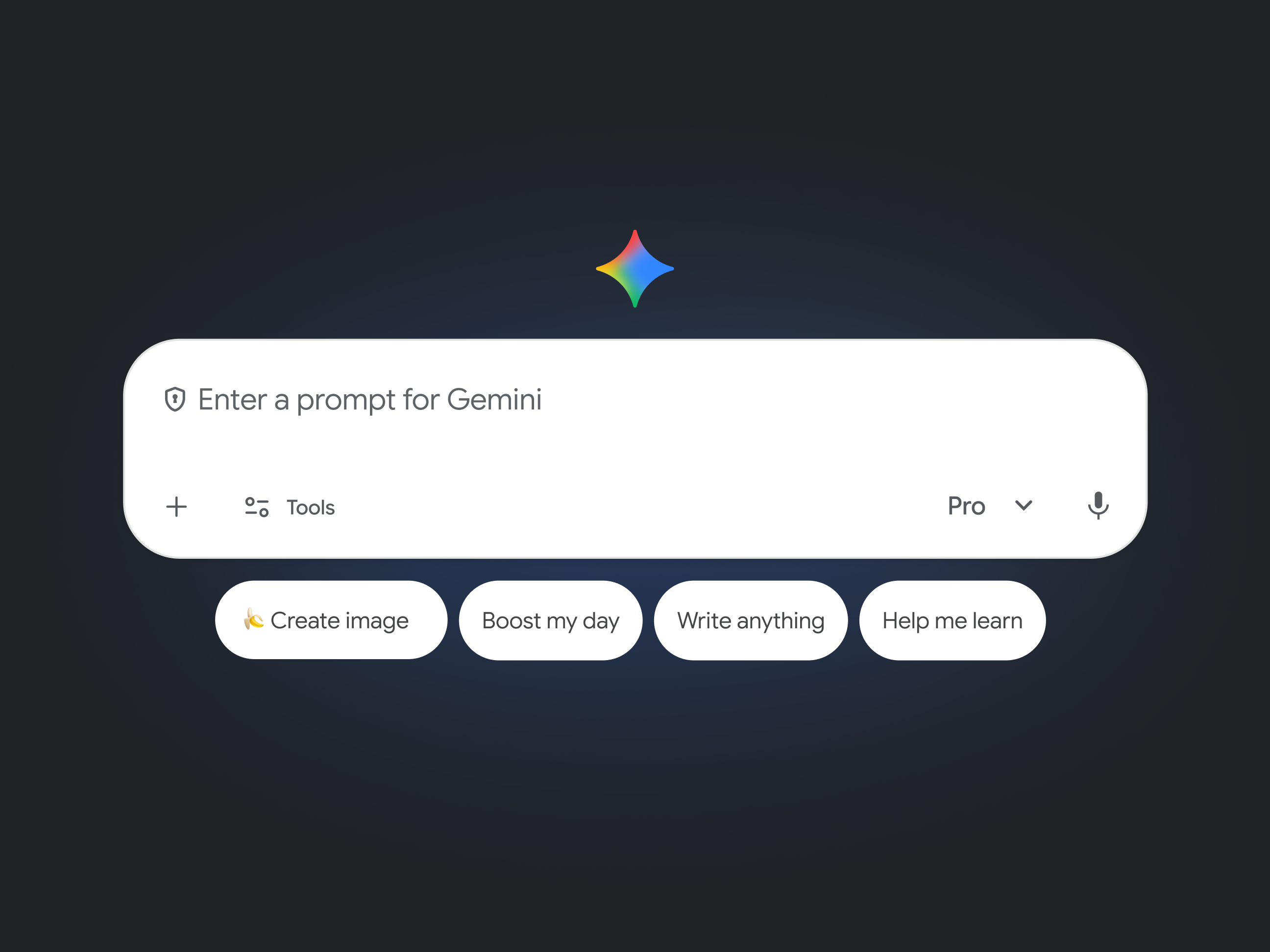
일상적인 창작 및 연구를 위한 강력한 도구입니다. 간단한 작업부터 복잡한 프로젝트까지, 앱과 웹에서 정보를 찾아보세요.
-
복잡한 주제 조사하기
-
새로운 아이디어에 대한 영감 얻기
-
동영상 또는 사진을 쉽게 생성하기
-
전문적인 작업에 도움이 되는 Gems 만들기
찾을 수 있는 위치: gemini.google.com
2. NotebookLM
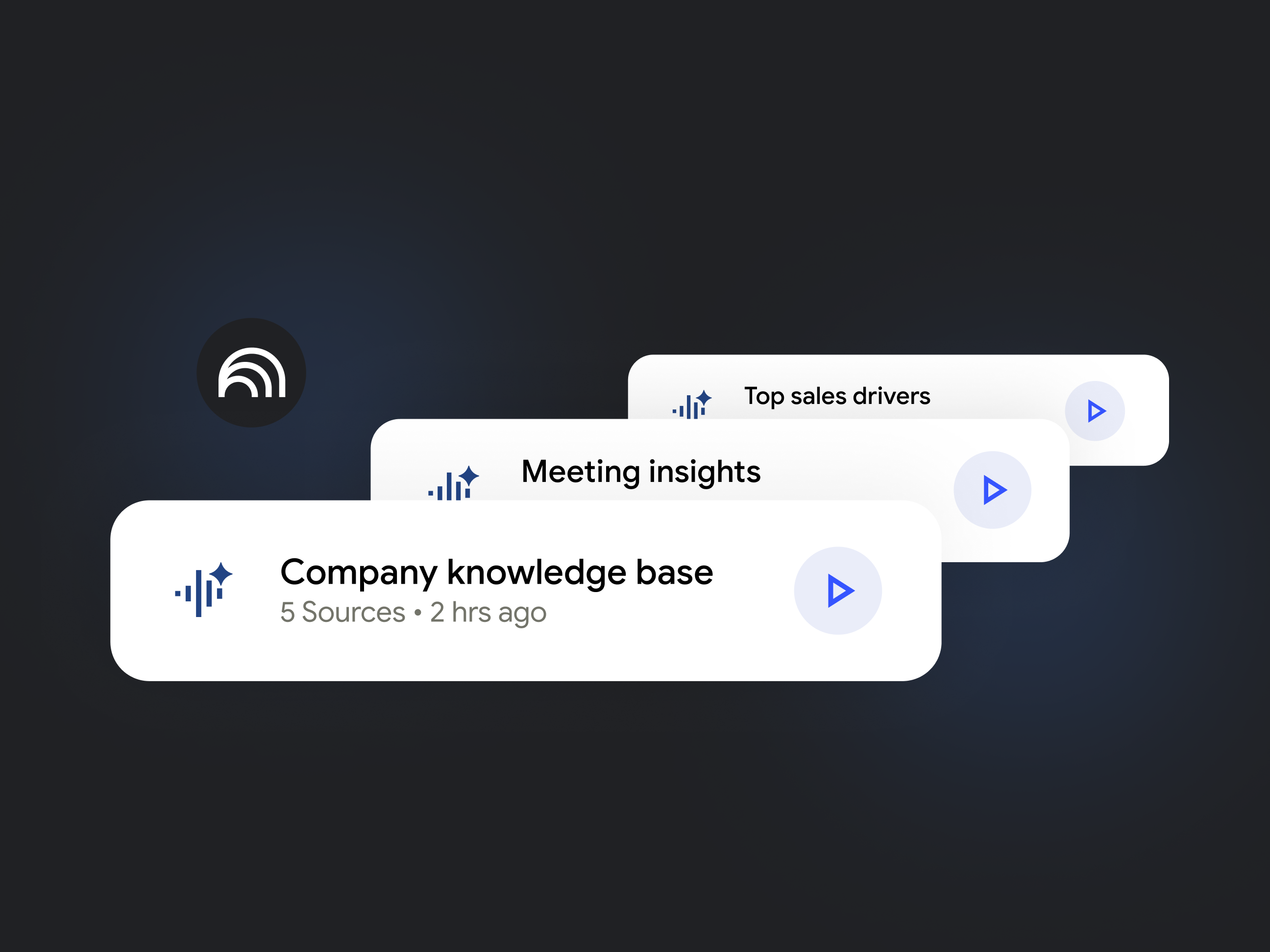
많은 양의 빽빽한 문서를 분석하고 종합하는 데 특화된 전용 주제 전문가입니다.
-
새로운 형식(인포그래픽, 팟캐스트, 마인드맵)으로 주제 이해하기
-
빽빽한 문서에서 정보 찾기
-
특정 주제 및 프로젝트에 대한 기술 자료 만들기
찾을 수 있는 위치: notebooklm.google.com
3. Gemini Enterprise
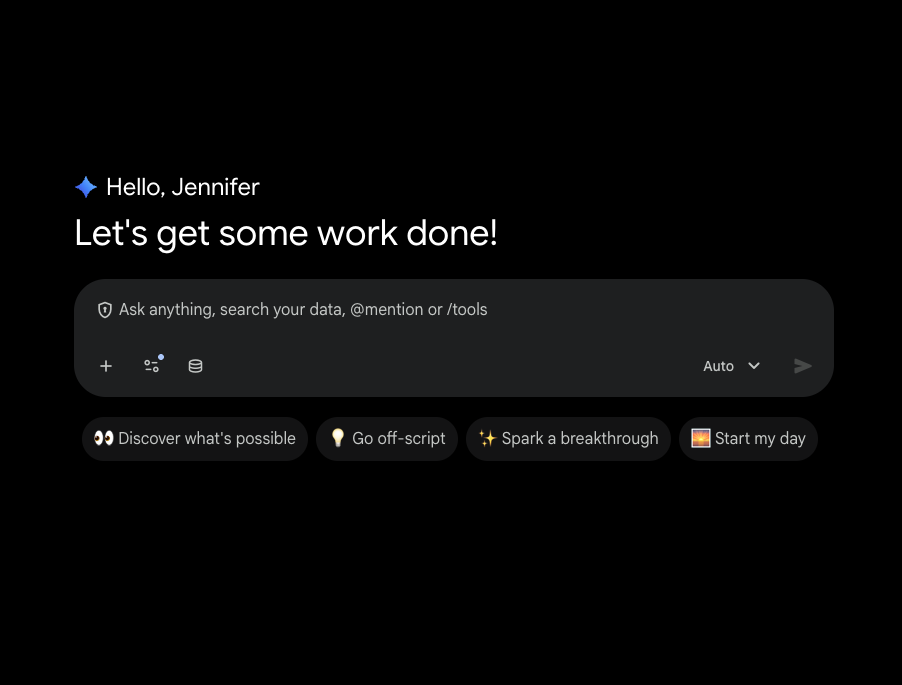
업무를 위한 고급 에이전트형 플랫폼으로, 하나의 안전한 플랫폼에서 AI 에이전트를 탐색, 생성, 공유, 실행할 수 있습니다.
-
Gemini를 사용하여 비즈니스 데이터를 기반으로 인사이트와 콘텐츠 생성하기
-
Google 및 파트너가 빌드한 AI 에이전트로 워크플로 자동화하기
-
코딩 없이 일상적인 워크플로를 위한 나만의 AI 에이전트 빌드하기
찾을 수 있는 위치: cloud.google.com/gemini-enterprise
4. Workspace의 Gemini

사용 중인 앱 내에서 작업에 관한 즉각적인 도움을 제공해 주는 어시스턴트입니다.
-
Gmail 대화목록 요약하기
-
Docs에서 초안 작성하기
-
Sheets에서 계획 세우기
-
슬라이드 디자인 개선하기
-
Docs 또는 Slides에서 텍스트 다듬기
찾을 수 있는 위치: 각 앱 아이콘 내부에서 즉시 실행
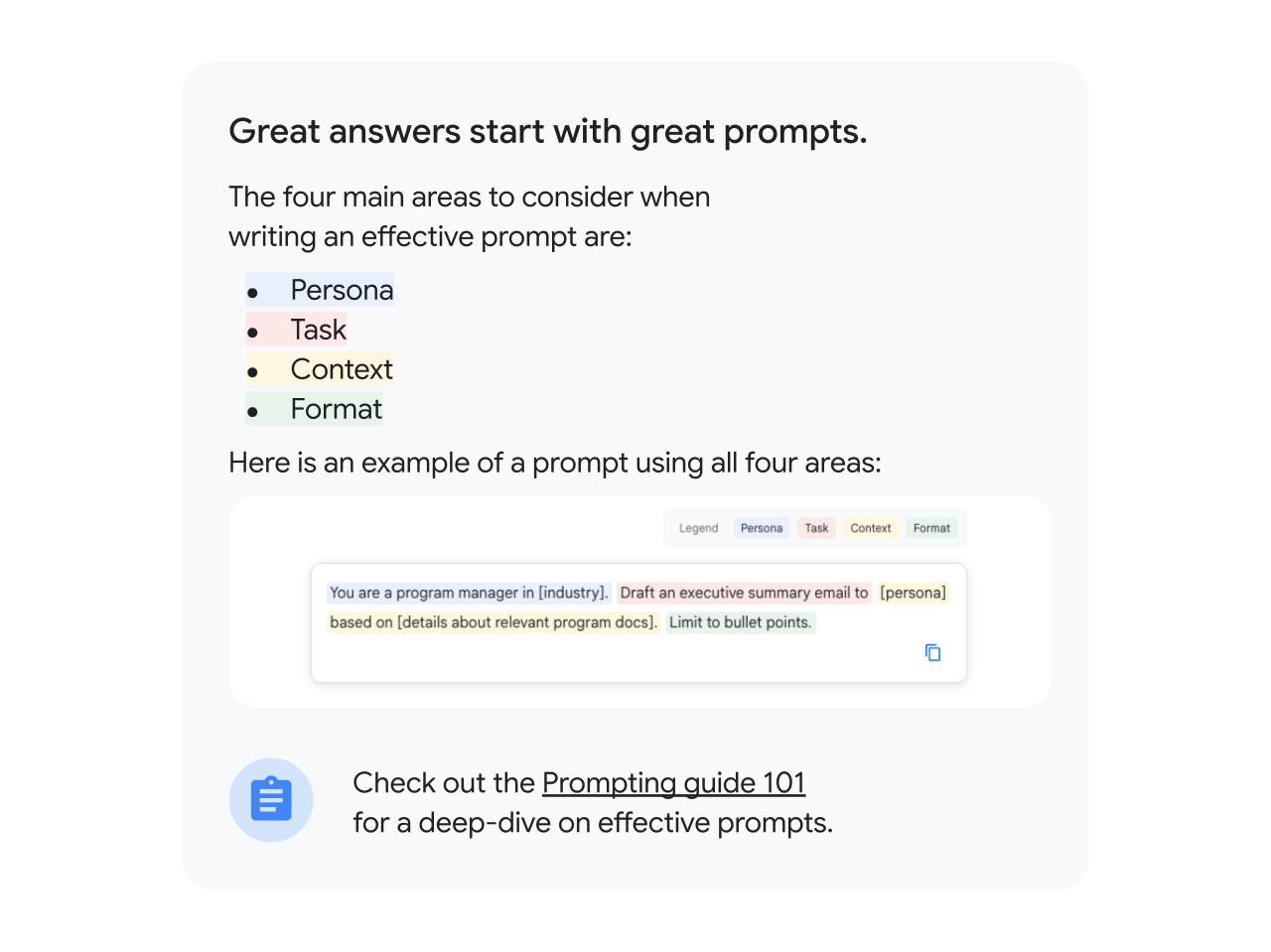
전문가처럼 프롬프트를 작성하세요
프로젝트 성공을 위한 활용 사례
위험이 높고 새로운 프로젝트를 맡으면 시작하는 것이 가장 어려운 경우가 많습니다. Gemini를 통해 과제를 극복하고 빈 페이지에서 프로젝트를 완성하는 4단계를 소개합니다.
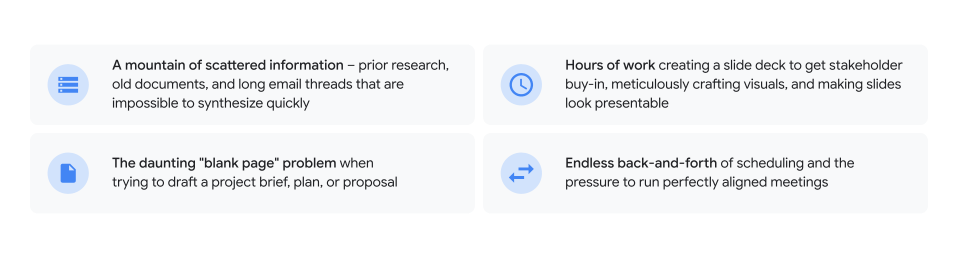

■ 1단계: 빠르게 전략을 세고 계획을 수립하세요
정보 과부하를 전략적 기반으로 전환하세요. Gemini를 사용하면 짧은 시간 안에 정보를 종합하고 계획을 수립할 수 있습니다.
-
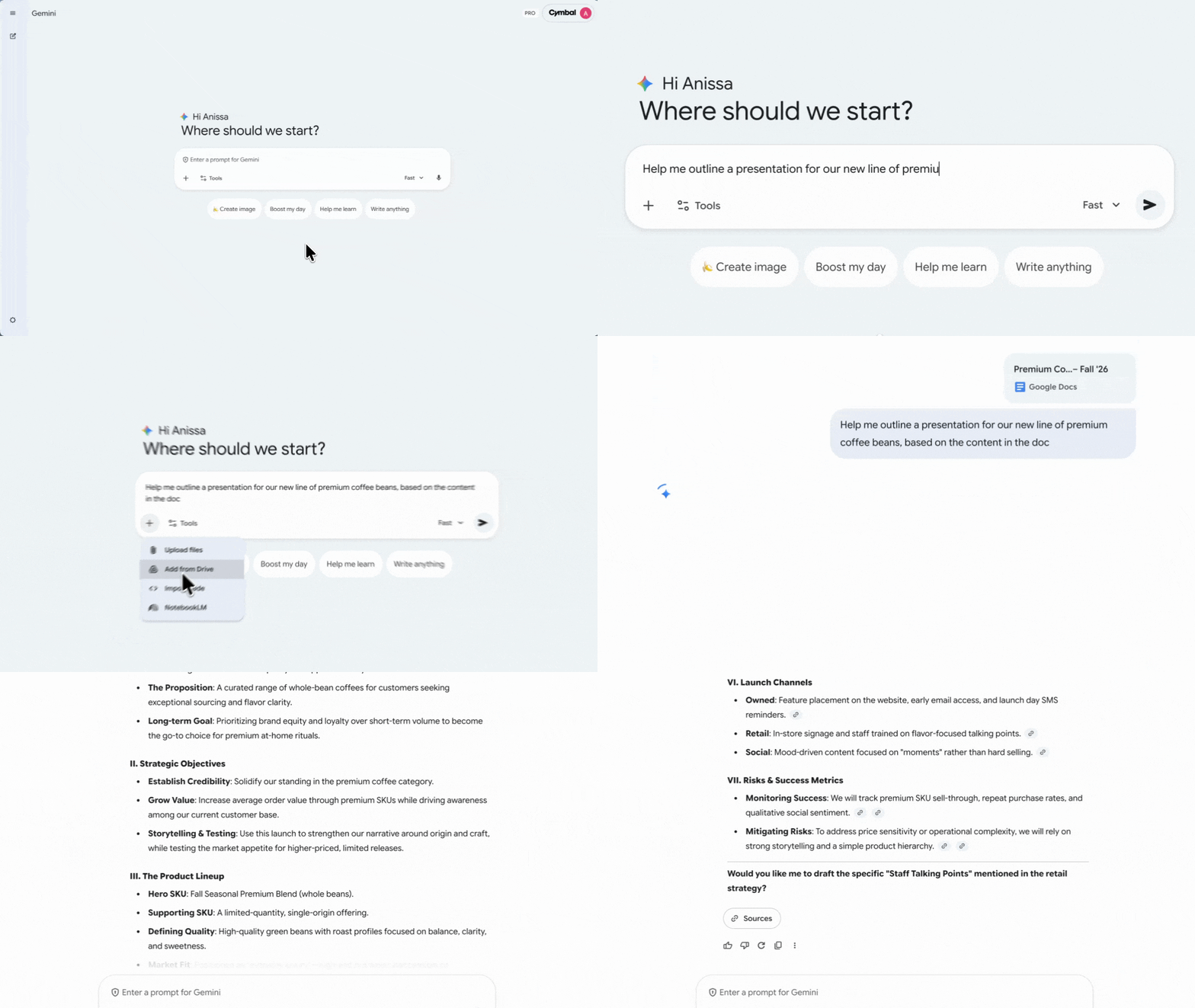
Docs의 Gemini: 빈 페이지에서 포괄적인 프로젝트 개요 초안을 신속하게 작성합니다.
-
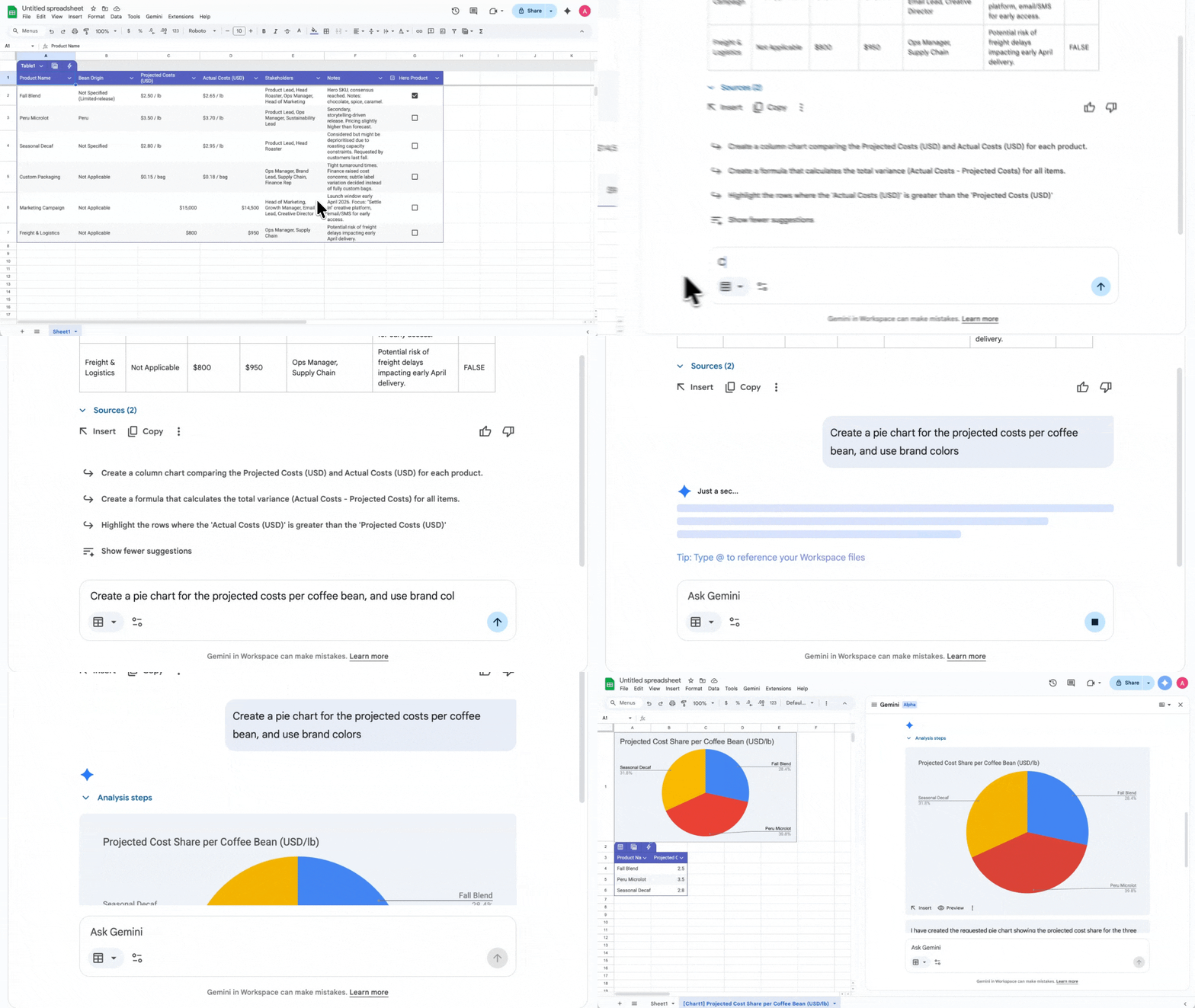
Sheets의 Gemini (GIF 트래커): 타임라인, 이해관계자, 위험 평가가 포함된 프로젝트 트래커를 즉시 만듭니다.
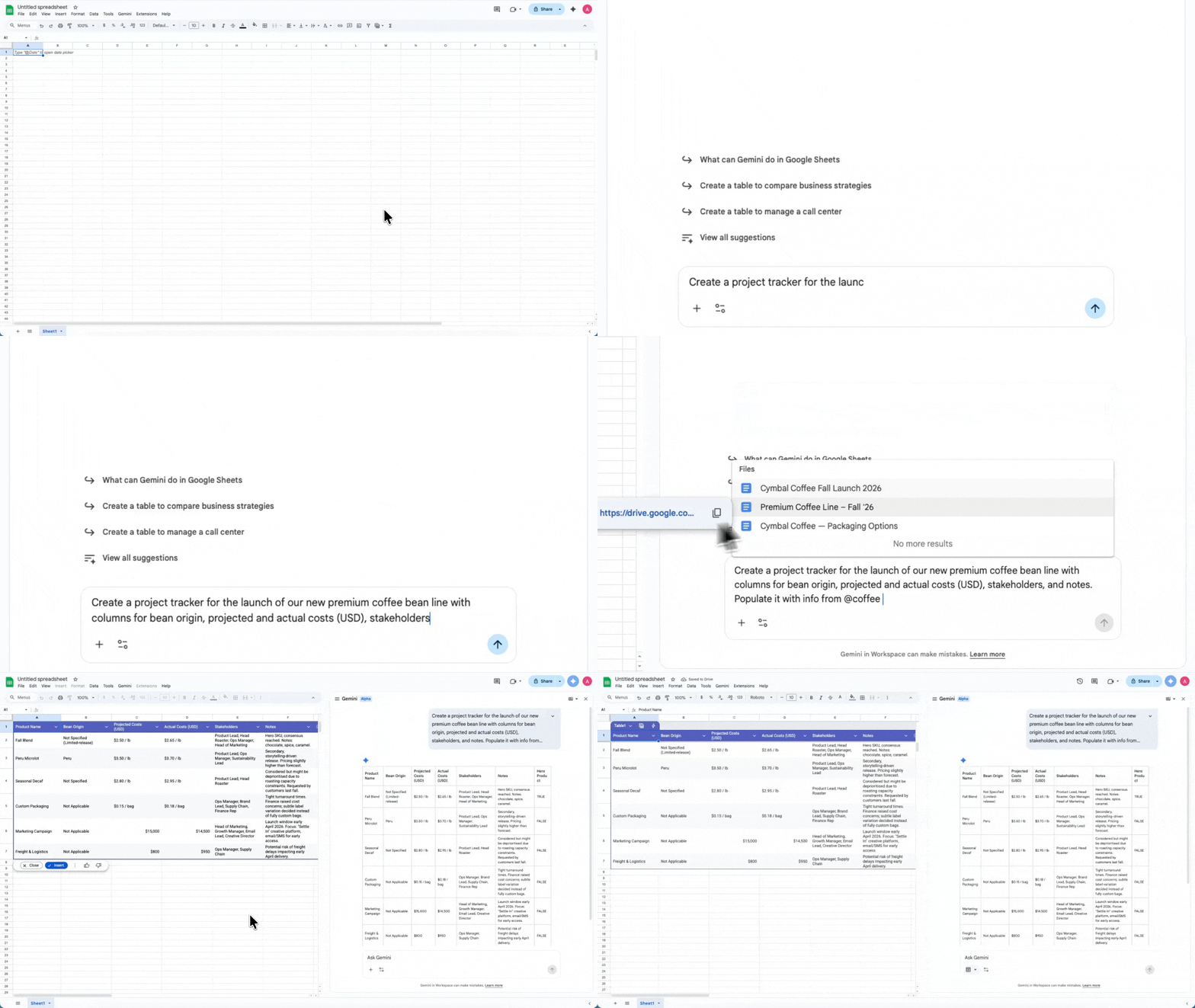
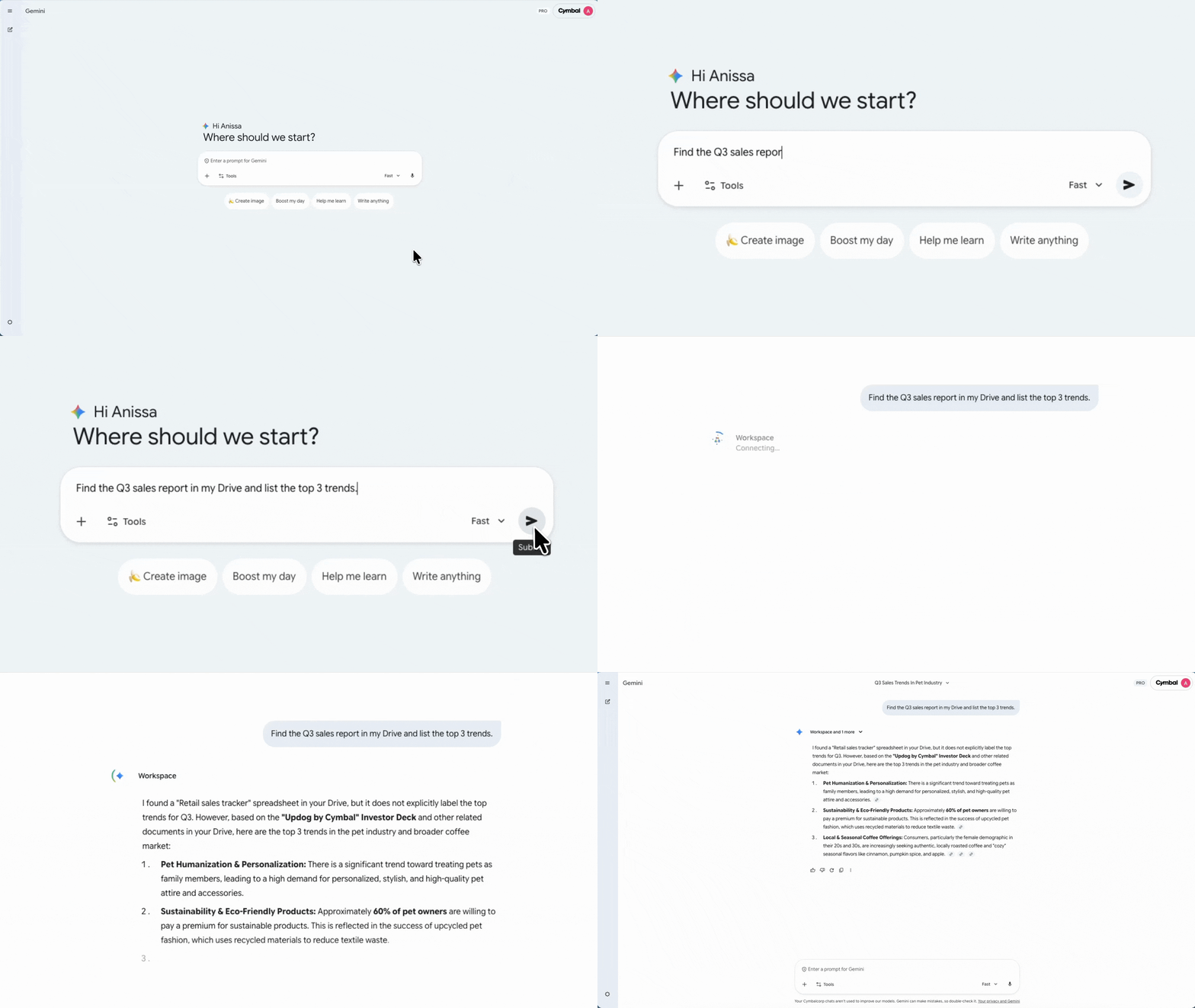
핵심 정보 찾기 및 종합: Drive, Gmail, Docs 등을 연동하여 요약하고 파일 정보를 연결해 보세요. 수백 페이지의 고객 인터뷰 대신 “가장 자주 언급되는 주제 5가지는 뭐야?”라고 질문해 보세요.
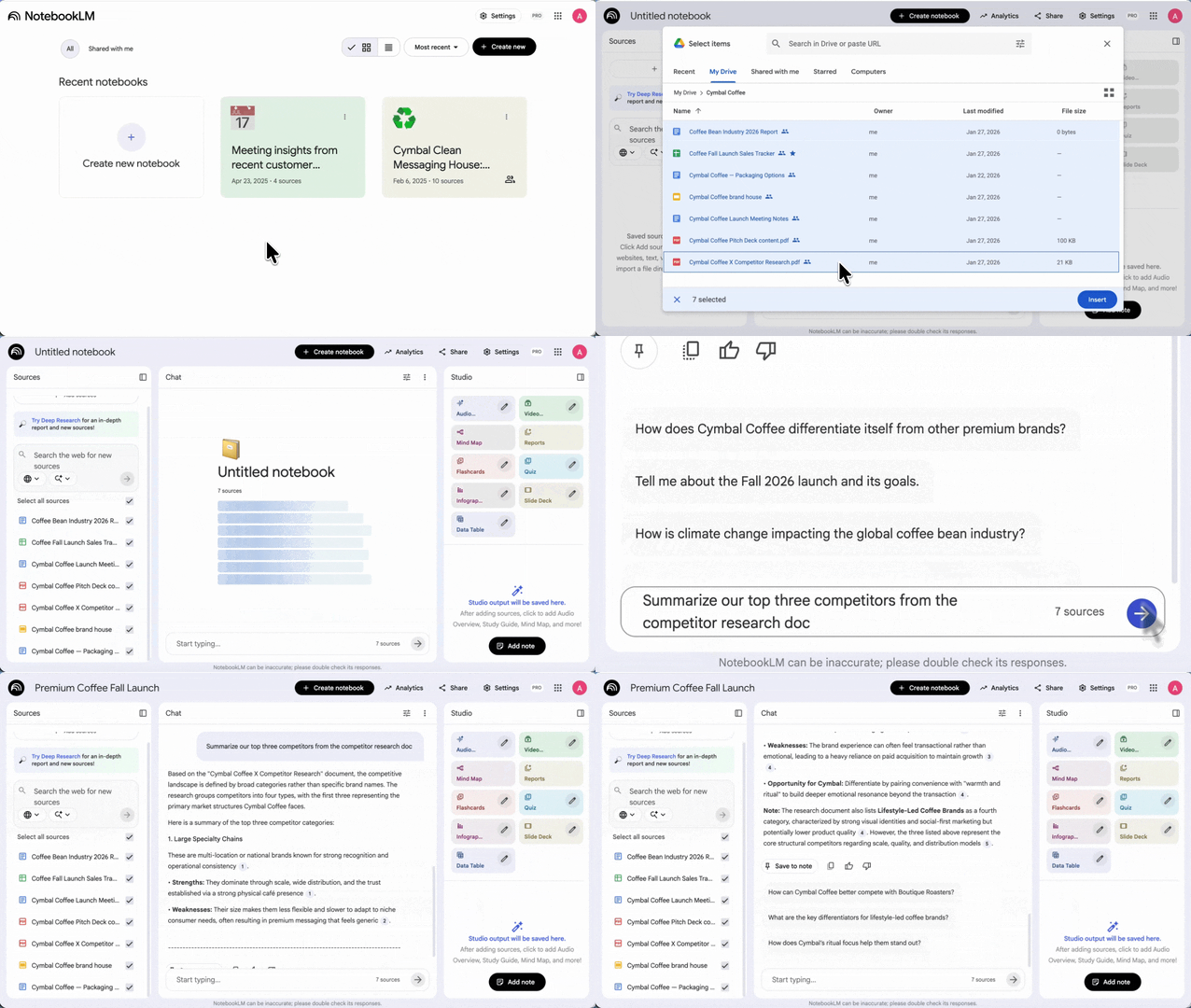
■ 2단계: 더욱 설득력 있는 스토리를 제시하세요
슬라이드 서식을 지정하고 시각 자료를 만드는 번거로움을 덜어내고, 승인을 얻을 수 있는 강력한 내러티브를 만들어 보세요.
-
시각 자료 생성: 텍스트 설명만으로 슬라이드용 고화질 맞춤 이미지를 직접 생성할 수 있습니다.
-
복잡한 데이터 시각화 및 동영상: Sheets에서 차트 분석을 즉시 요청하고, Google Vids를 사용해 개요 문서를 흥미로운 1분 업데이트 동영상 스크립트와 스토리보드로 변환해 보세요.
■ 3단계: 생산적이고 영향력 있는 회의를 진행하세요
-
회의 전: Gmail의 일정 도우미를 활용해 간편하게 일정을 잡고 안건 초안을 작성합니다.
-
회의 중 (자동 회의록): 타이핑 대신 대화에 집중하세요. Gemini가 자동으로 주요 결정사항과 작업 항목을 기록하여 회의 후 이메일로 발송합니다. 늦게 참석했다면 Meet 어시스턴트에게 놓친 내용을 요약해 달라고 요청하세요.
■ 4단계: 신속하고 정확하게 커뮤니케이션하세요
실행 단계에서는 기대치를 관리하고 소통하는 것이 핵심입니다. Gmail 또는 Chat 대화목록을 즉시 요약하여 흐름을 끊지 않고 파악할 수 있습니다.
꿀팁 (Gems 기능): 매번 똑같은 장문의 프롬프트를 다시 작성하는 대신, 특정 글쓰기나 반복 업무 규칙을 학습시킨 나만의 맞춤형 AI 전문가 ‘Gems’를 만들어 일관된 최적의 작업 결과물을 얻어 보세요.
💡 직무별 실전 프롬프트 꿀팁 모음
🎯 프로젝트 관리자 (PM)
“위험, 가능성(높음/중간/낮음), 영향력, 완화 계획 열을 포함해 프로젝트 위험 트래커를 만들어 줘.” (Sheets)
“이 @[회의록 문서]를 격식 있는 상태 보고서로 작성해 줘. 소유자와 함께 주요 성과 3가지, 위험 2가지, 모든 작업 항목을 추출해 줘.” (Docs)
🎯 영업 및 계정 관리자 (Sales)
“시연 후 @[잠재고객]님에게 보낼 후속 이메일을 작성해 줘. 앞서 논의한 3가지 가치 제안(비용, 보안, 사용 편의성)을 다시 한번 강조하고 다음 논의할 시간도 제안해 줘.” (Gmail)
“지난 90일 동안 @[고객 이름]님과 주고받은 모든 이메일과 메모를 요약하고 3가지 주요 문제점을 파악해 줘.” (Gemini 앱)
🎯 마케팅 및 커뮤니케이션 전문가
“@[인터뷰]의 인터뷰 결과를 요약하고 블로그 게시물 두 개의 개요를 작성해 줘. 게시물마다 눈길을 사로잡는 제목과 두 문장으로 된 관심 유도 문구도 작성해 줘.” (Gemini 앱)
“@[제품 FAQ 문서]를 기반으로 신제품을 발표하는 1분짜리 동영상을 만들어 줘. 어조는 흥미롭고 활기차야 해.” (Google Vids)
🎯 인사 관리팀 (HR)
“@[채용 개요]에서 글머리 기호로 정리된 내용과 @[회사 핸드북]의 회사 가치를 사용해서 매력적인 ‘선임 소프트웨어 엔지니어’ 채용 공고를 작성해 줘.” (Docs)
“새로운 관리자에게 회사의 실적 검토 프로세스에 관해 물어볼만한 5가지 샘플 면접 질문을 생성해 줘.” (NotebookLM)
🎯 임원 및 팀 리더 (C-Level)
“받은편지함에서 가장 긴급한 이메일 5개를 요약하고 오늘 내가 결정을 내려야 하는 이메일을 강조 표시해 줘.” (Gmail)
“이 20페이지 분량의 @[분기별 보고서]를 핵심 요점 5가지와 전체 전망을 한 단락으로 구성된 한 페이지 분량의 요약으로 만들어 줘.” (Docs)
위 내용은 구글 워크스페이스 공식 홈페이지 내용을 번역한 것입니다.